| << anterior | siguiente >> | |
| Revisar Configuración de Cuentas de Correo en Tablet Android | Configurar cuenta de correo en Ipad |
Pulse el icono Ajustes en la pantalla principal de tu iPhone. Esto le llevará a esta pantalla
|
|
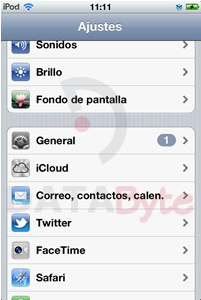
Toque en la sección Correo, Contactos, Calendarios para acceder la siguiente pantalla.
|
|
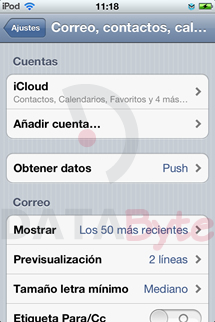
Ahora toque el icono de Añadir cuenta y se desplegara siguiente pantalla.
|
|
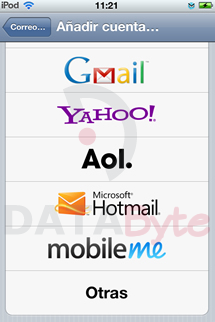
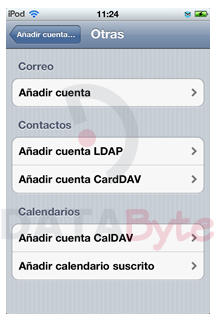
Seleciones la opcio Otras, y luego toque en Añadir Cuenta.
|
|
La pantalla Nueva Cuenta toma los detalles básicos de su cuenta:
- Nombre: Este es el nombre descriptivo que identifique sus correos electrónicos salientes (por ejemplo Test Databyte).
- Correo: esto debe ser su dirección de correo electrónico completa de la cuenta POP3 o IMAP.
- Contraseña: Esta es la contraseña que se ha configurado para el buzón (no su contraseña cPanel).
- Descripción: esto es sólo para ayudarle a identificar la cuenta en la configuración más tarde puede escribir lo que desee.
|
|
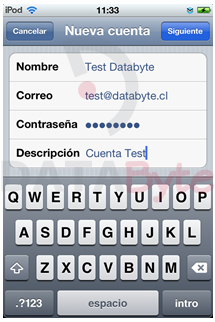
A continuación, pulse en Siguiente en la parte superior de la pantalla, que le llevará a la siguiente pantalla
|
|
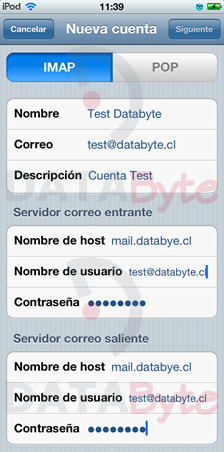
Seleccione si desea conectarse a través de POP3 (mensajes descargados localmente en el iPhone) o IMAP (los mensajes se guardan en el servidor por lo que también puede leer desde el PC de casa / Mac). Sólo recuerde, si usted está usando IMAP que usted comenzará a usar su cuenta de usuario y la cuota de espacio. Usted tendrá que proporcionar los siguientes datos: Servidor de correo entrante
- Nombre de host: Esto es casi siempre mail.dominio.cl - así que si su dirección de correo electrónico es test@databyte.cl, entonces su servidor de correo es mail.databyte.cl
- Nombre de usuario: Para las cuentas el nombre de usuario es siempre la misma que la dirección de correo.
- Contraseña: Introduzca la contraseña del buzón de nuevo aquí. Servidor de correo saliente
- Nombre de host: Una vez más, esto es casi siempre mail.dominio.cl, al igual que su servidor de correo entrante.
- Nombre de Usuario: Utilice los mismos detalles que ha introducido para el servidor de correo entrante, arriba.
- Contraseña: Introduzca la contraseña del buzón de nuevo aquí.
Pulse el botón Siguiente, en la parte superior para comprobar la configuración. En muy probable que le aparesca la siguiente ventana de error
"El certificado SSL en el servidor de correo electrónico que está intentando conectarse, no protege el nombre del servidor que ha especificado "
Si aparece elija la opcion "Si"
|
|
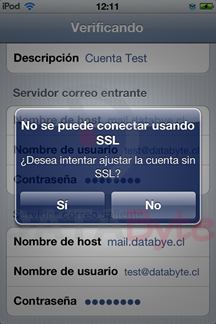
Puede ser que aparezca un error sea como el de la siguiente imagen, en este caso, sólo pulse Continuar y pasará por alto el problema.
|
|
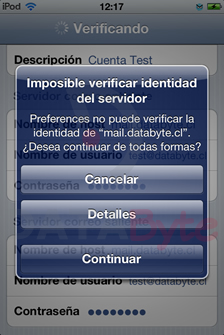
Con esto ya ha quedado configurado nuestro dispositivo iPhone, solo nos resta por hacer las configuraciones avanzadas, para eso seguimos los siguientes pasos.
Tocamos la pantalla sobre la cuenta que acabamos de crear, en este caso "cuenta test". Luego volvemos a tocar la cuenta para ver su configuracion.
|
|
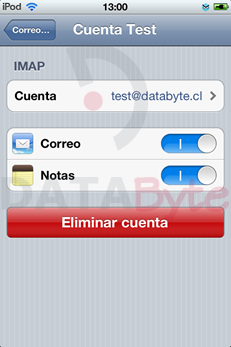
Cambiaremos la configuracion del correo entrante para que este funcione correctamente, nos vamos al final del menu y tocamos en avanzado.
|
|
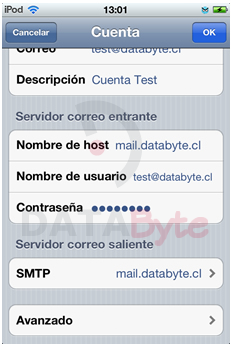
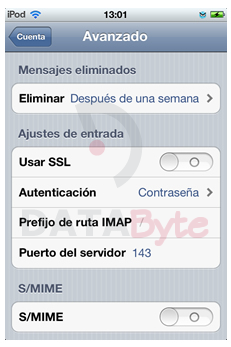
Esto le llevará a la siguiente pantalla: la cual debe quedar tal cual como esta en la imagen a continuación
Nota : esta es una configuración realizada por IMAP que es la mas adecuada para aparatos móviles
|
|