|
<< anterior
|
|
siguiente
>>
|
|
Outlook 2003
|
|
Outlook 2010
|
|
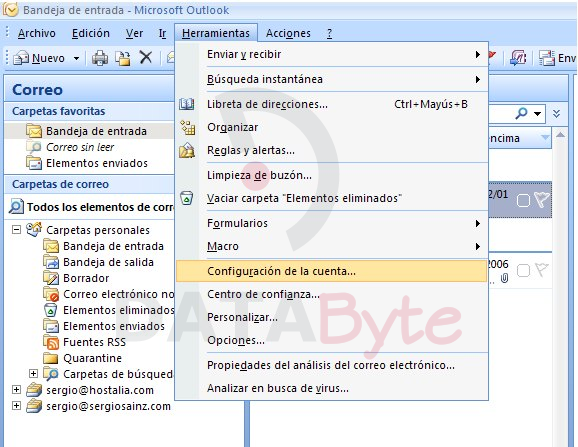
Abre el programa. En el Menú, selecciona la sección "Herramientas" y después la opción "Configuración de la cuenta" |
|
|
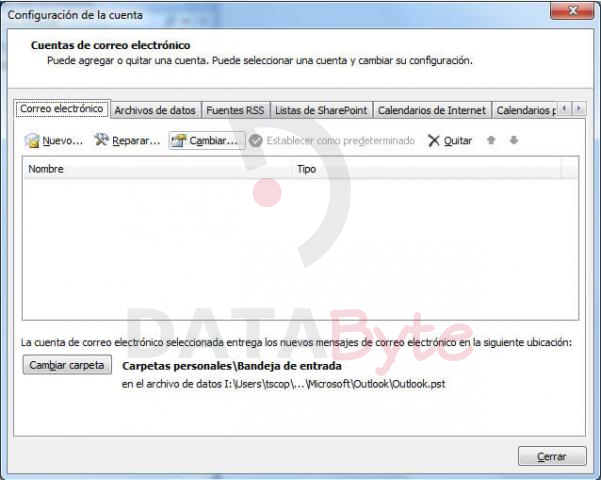
En la siguiente ventana selecciona "Nuevo..." para comenzar la configuración de una nueva cuenta de correo |
|
|
En la siguiente ventana selecciona la primera opción, que es Microsoft Exchange, POP3, IMAP o HTTP |
|
|
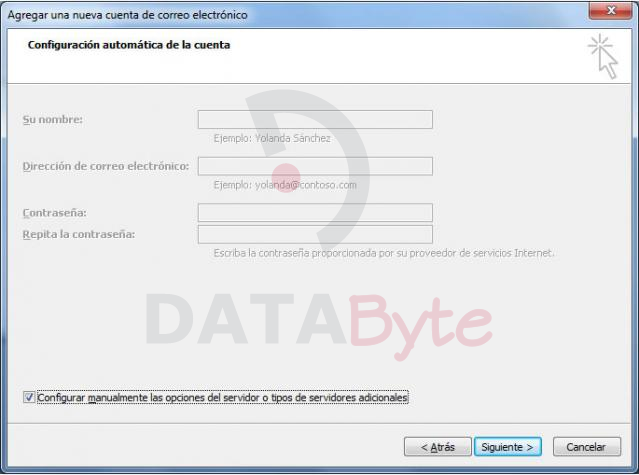
En la ventana que se muestra a continuación tan sólo debes marcar "Configurar manualmente las opciones del servidor o tipos de servidores adicionales", y luego pinchar en SIGUIENTE |
|
|
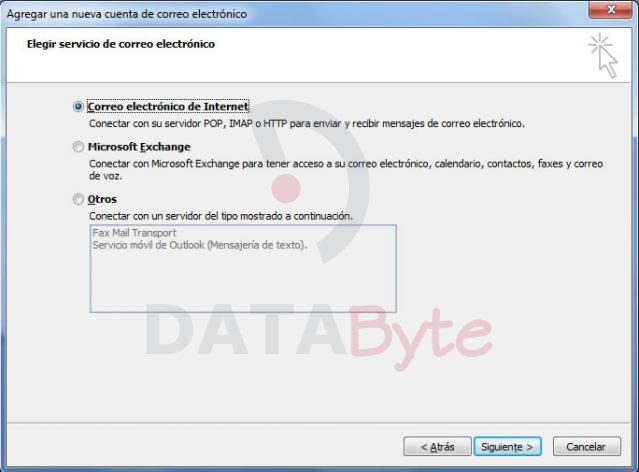
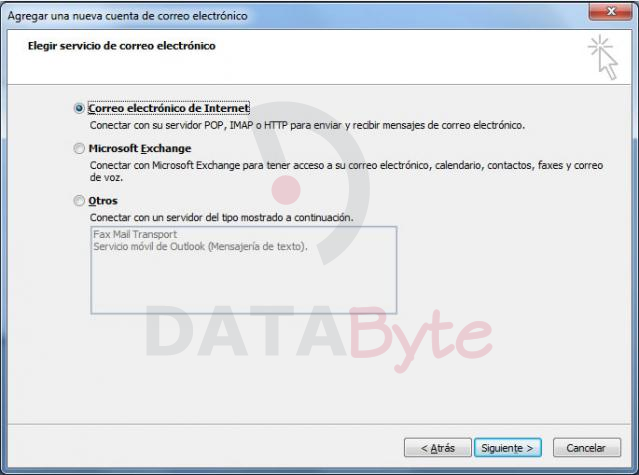
Selecciona "Correo electrónico de Internet" y pincha en SIGUIENTE |
|
|
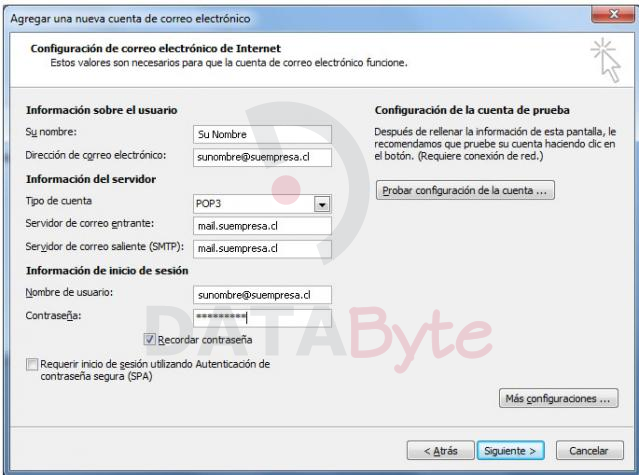
Rellene todos los campos de la siguiente manera:
- Información del usuario Su Nombre: El nombre que quiere que aparezca al enviar un correo.
- Dirección de correo electrónico: Su correo electrónico, en el ejemplo: micuenta@dominio.com
Información del servidor
- Tipo de Cuenta: POP3.
- Servidor de correo entrante: Inserte mail.dominio.com.
- Servidor de correo saliente(SMTP): Como el entrante inserte mail.dominio.com.
- Nombre de usuario: Escriba la cuenta de correo, micuenta@dominio.com
- Contraseña: La contraseña de su cuenta de correo.
Una vez relleno todos los campos seleccione "Más configuraciones" |
|
|
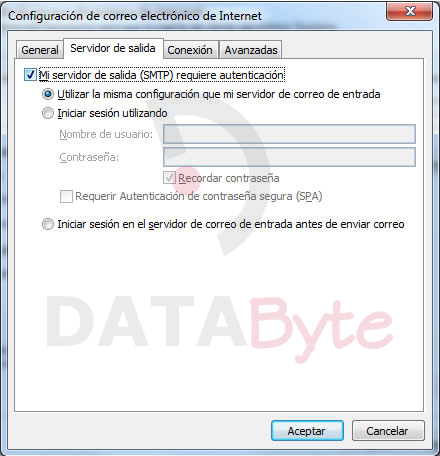
En la pestaña "Servidor de salida" marca la opción "Mi servidor de salida (SMTP) requiere autenticación. |
|
|
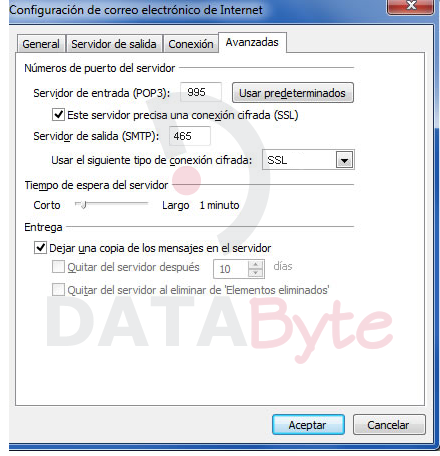
Finalmente haga click en la pestaña "Opciones Avanzadas" y llene con los siguientes datos:
Correo Entrante (POP3): por defecto viene el número 110, se debe cambiar por 995
Correo Saliente (SMTP): por defecto viene el numero 25, se debe cambiar por 465
Recuerde dejar el tilde colocado en "este servidor precisa una conexión SSL"
Después pulsaremos sobre "Aplicar" o "Aceptar" y nuestra cuenta estará perfectamente configurada. |
|
|
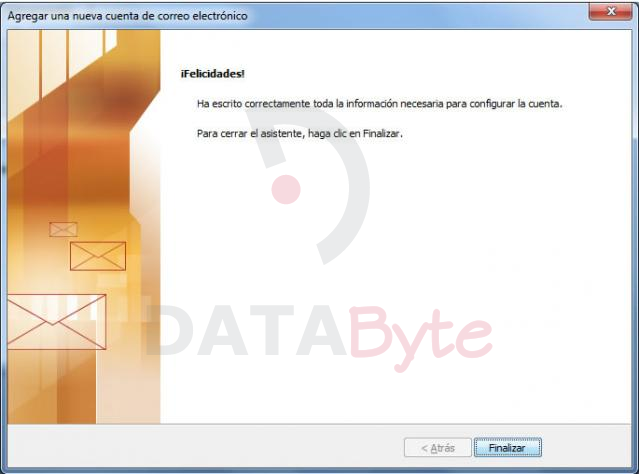
Un mensaje de Felicidades! le indica que su cuenta de correo ha sido configurada. Haga Click en el botón Finalizar. |
|
|