| << anterior | siguiente >> | |
| Configurar cuenta de correo en Ipad | Configurar Cuenta de Correo en Smartphone / Tablet Android |
Abra la aplicación Mail de su Mac
|
|
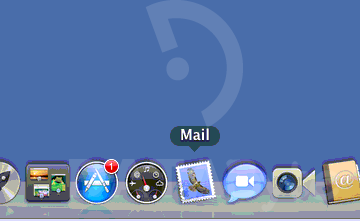
Si abre la aplicacion por primera vez, aparecerá esta pantalla
Complete el formulario con los datos solicitados, su nombre, su direccion de correo y contraseña de éste
|
|
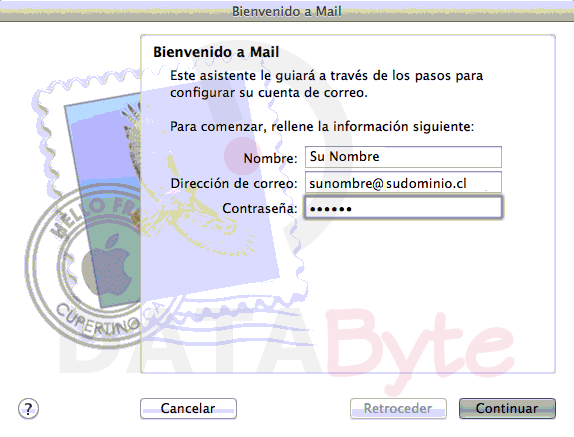
La aplicación hara una pequeña verificación. Si todo es correcto se pasara a la siguiente pantalla donde se configurará el servidor entrante.
Tiene dos maneras de configurar el servidor de correo entrante, por medio de POP o IMAP. El protocolo POP, permite descargar todos los mensajes de correo desde el servidor, al descargar los mensajes libera espacio al servidor ya que todo estará en su ordenador.
El protocolo IMAP aparte de permitir descargar los mensajes, los mantiene en el servidor, la ventaja es que puede acceder desde cualquier computador a su cuenta de correo, pues estan duplicados en el servidor. El problema es que si llega a llenarse su cuota de espacio en el servidor, debera borrar mensajes.
Explicado ya esto, puede elejir cualquiera de estos dos metodos
POP:
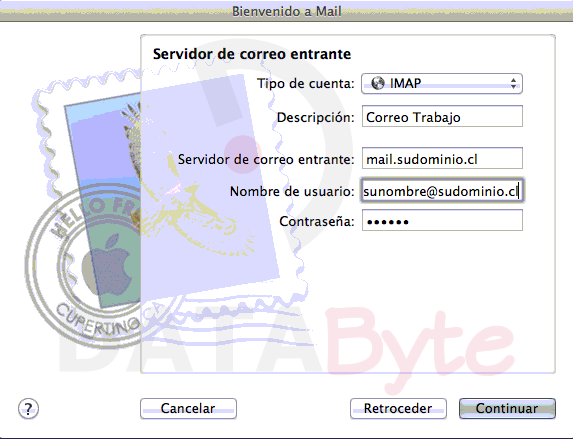
En Tipo de cuenta elija la opcion POP , luego le daremos un nombre que lo describa (esto es opcional). Llenaremos los datos del correo entrante, escriba el nombre del host (mail.sudominio.cl, en donde su dominio es todo lo que esta despues del @ de su direccion de correo). Despues en el nombre de usuario escriba su direccion de correo. Despues escriba su contraseña de correo.
|
|
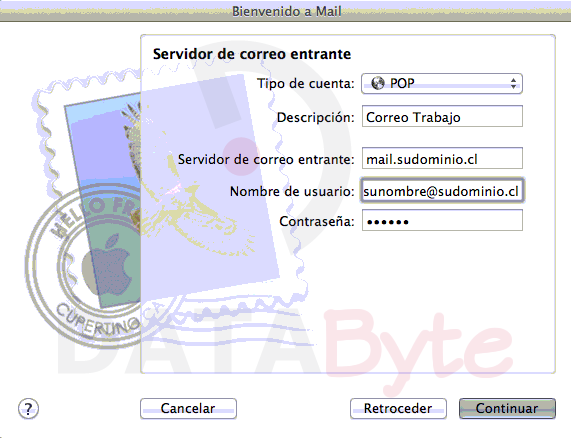
IMAP: En Tipo de cuenta elija la opcion IMAP, luego le daremos un nombre que lo describa (esto es opcional). Llenaremos los datos del correo entrante, escriba el nombre del host (mail.sudominio.cl, en donde su dominio es todo lo que esta despues del @ de su direccion de correo). Despues en el nombre de usuario escriba su direccion de correo. Despues escriba su contraseña de correo.
|
|
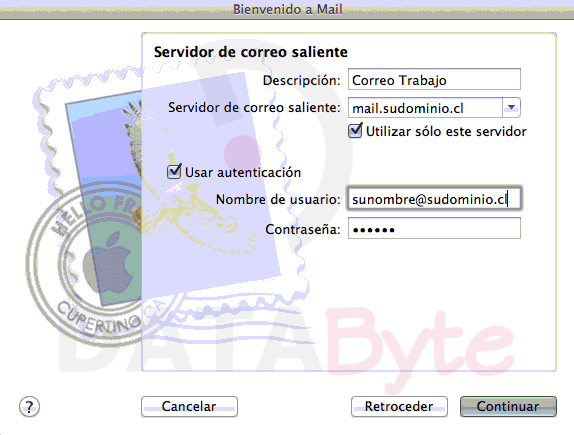
Posteriormente, debe configurar el servidor de salida. Primero le daremos un nombre que lo describa (esto es opcional). Llenaremos los datos del correo saliente, escriba el nombre del host (mail.sudominio.cl, en donde su dominio es todo lo que esta despues del @ de su direccion de correo).
Luego deje seleccionado " Utilizar sólo este servidor"
Tambien deje seleccionado "Usar autenticación"
Escriba en nombre de usuario su direccion de correo y luego su contraseña. Haga click en "Continuar".
|
|
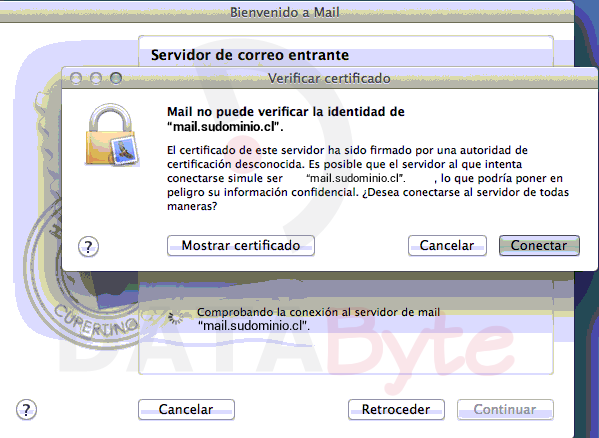
Luego la aplicación hara una verficación y le mostrará este cuadro de dialogo de advertencia. Ignorelo y presione "Conectar"
|
|
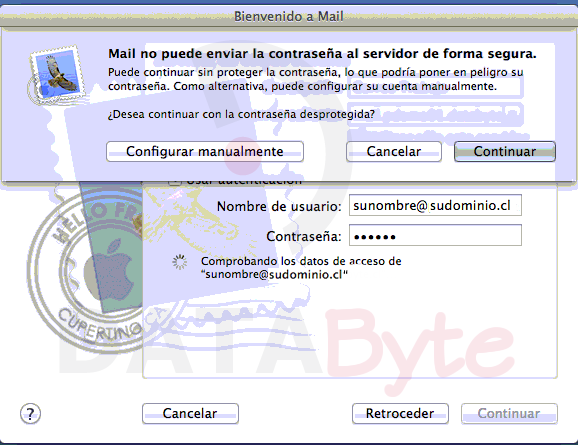
Aparecerá otro correo de advertencia. Nuevamente ignorelo y presione el boton "Continuar"
|
|
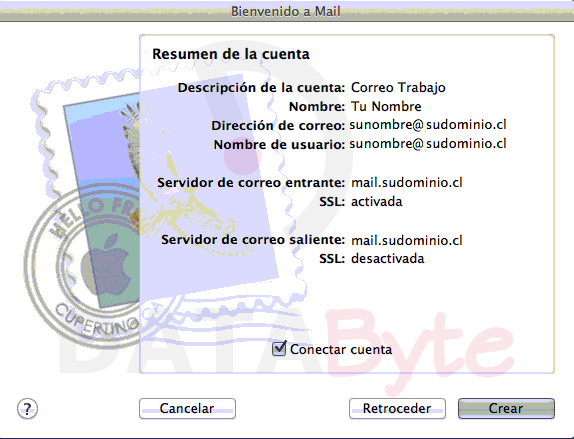
La aplicación nos dara el resumen de la configuración de la cuenta. Haga click en "Crear"
|
|
|
|